



.svg "Nav-Icon Dr. Flex Portal – rote Ortsmarke, Dr. Flex Menü")















.svg "medatixx Logo – Praxissoftware-Partner von Dr. Flex")





.svg "Nav-Icon Glossar – Dr. Flex Menü")

.svg "Illustration: diverse Team-Events bei Dr. Flex")




.svg "Nav-Icon Presse – Dr. Flex Menü")


Dr. Flex in der Praxis-IT: Voraussetzungen, Netzwerk, Betrieb.
Du betreust Server, Netzwerk und PVS einer Praxis? Hier stehen die Antworten für die Praxis-IT: Ablauf der Installation, Firewall und Virenscanner, Betrieb und Störungen und der Datenfluss zwischen PVS und Dr. Flex. Konkrete Freigaben und Anleitungen je PVS gibt es auf Anfrage beim Support. Das Suchfeld durchsucht Fragen, Antworten und Anleitungen dieser Seite.
Voraussetzungen und Installation
4 Fragen · 1 Anleitung
ServerWindowsTeamViewerInstallationsterminClient
- Welche technischen Voraussetzungen muss der Praxisserver erfüllen?
- Was richtet Dr. Flex in der Praxis ein – Server und Arbeitsplätze?
- charly: Was muss die Praxis-IT vor der Installation vorbereiten?
- Anleitung: Dr. Flex Schnittstelle: Installation, Freigaben und Betrieb – was der IT-Betreuer wissen muss
- Alle Fragen zu „Voraussetzungen und Installation“
Firewall, Ports und Virenscanner
3 Fragen
FirewallWhitelistVirenscannerReCoBSVPN
Betrieb und Störungen
5 Fragen
StörungSynchronisationServer ausToo many requestsUpdate
Datenfluss und Sicherheit
2 Fragen
DatenflussVerschlüsselungZwei-FaktorPatientendaten
Technische Details auf Anfrage
Konkrete Freigaben für Firewall und Whitelist, Virenscanner-Ausnahmen, Server-Voraussetzungen und Neustart-Anleitungen je PVS bekommst Du persönlich von unserem technischen Support – vor dem Installationstermin oder jederzeit.
030 555 707 380 · Montag bis Freitag von 08:00–17:00 Uhr
info@dr-flex.de
Keine Treffer. Versuche ein anderes Stichwort – oder schreib uns an info@dr-flex.de. Alle Bereiche: Hilfe-Übersicht.
Technische Anleitungen
Was vor, während und nach dem Installationstermin wichtig ist – aus Sicht der Praxis-IT.
Voraussetzungen und Installation
Installationstermin, Server, Client, TeamViewer, charly.
Welche technischen Voraussetzungen muss der Praxisserver erfüllen?
Läuft Dein Praxisverwaltungssystem in der aktuellen Version reibungslos, funktioniert auch Dr. Flex – eine gesonderte Hardware ist nicht nötig. Die konkreten Voraussetzungen für Server, Zugriff und Netzwerk stimmt unser Support vor dem Installationstermin mit Deinem IT-Betreuer ab; dazu gehört ein TeamViewer-Zugang zum Praxisserver.
Was richtet Dr. Flex in der Praxis ein – Server und Arbeitsplätze?
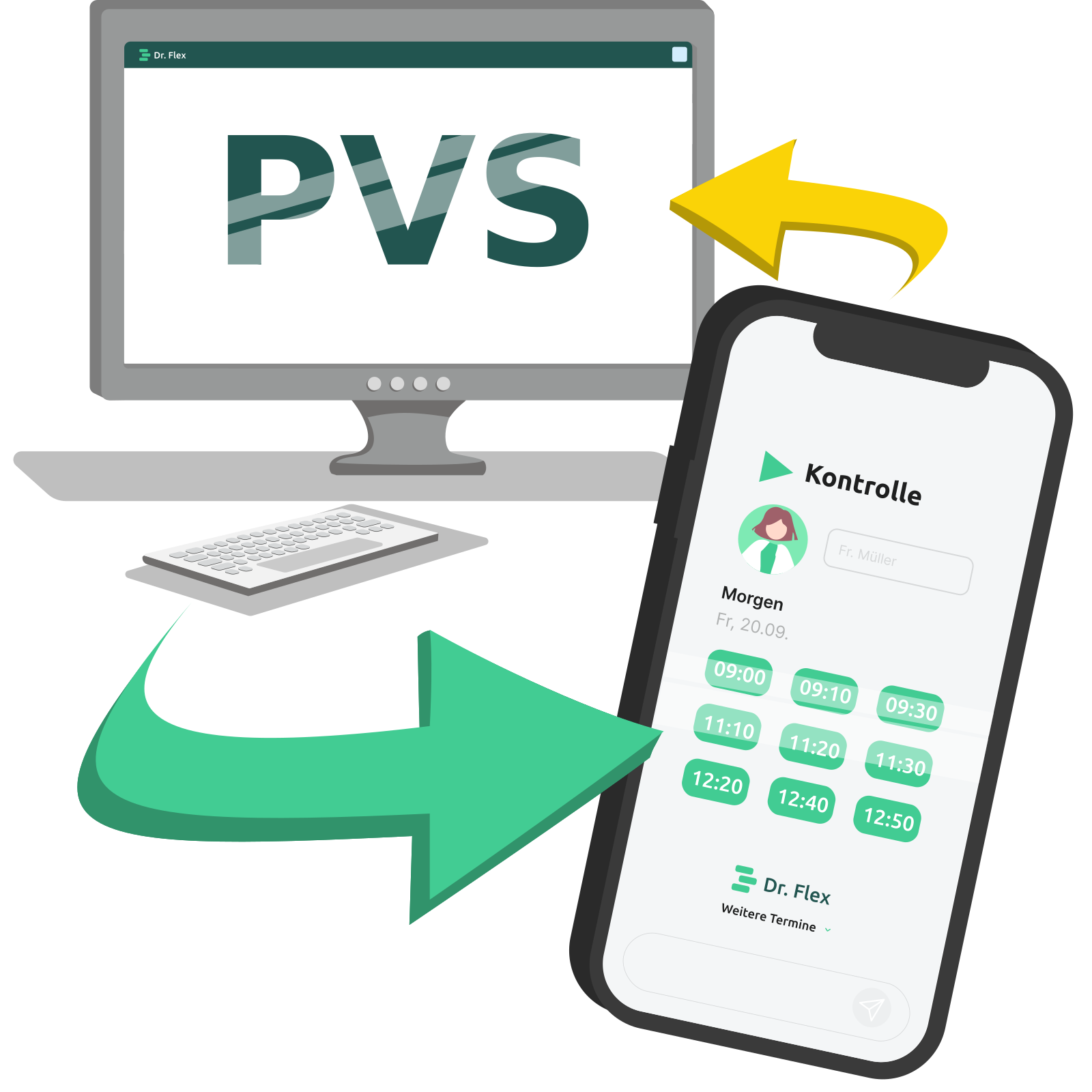
Auf dem Praxisserver verbindet der PVS-Connector Dein Praxisverwaltungssystem mit Dr. Flex: Er liest freie Zeiten, Terminarten, Behandler und Sprechzeiten und schreibt Buchungen, Verschiebungen und Absagen zurück – verschlüsselt. An den Arbeitsplätzen, an denen Buchungen bearbeitet werden (Empfang, Backoffice), läuft optional der Dr. Flex Desktop-Client für Windows; alternativ der Praxis-Konfigurator im Browser. Die Installation übernimmt unser Support gemeinsam mit Dir oder Deinem IT-Betreuer.
charly: Was muss die Praxis-IT vor der Installation vorbereiten?
Für den Installationstermin braucht unser Support Zugriff auf den Praxisserver und auf charly mit ausreichenden Rechten. Welche Zugänge im Einzelnen nötig sind – auch beim Betrieb von charly im Container –, stimmt der Support vorab mit Deinem IT-Betreuer ab; fehlende Zugriffe bitte vor dem Termin klären, damit es keine Verzögerung gibt.
Ausführliche Anleitung: charly by solutio: Einrichtung durch den Support und Terminarten freigeben
Desktop-Client: Auf welchen Rechnern und für welches Betriebssystem?
Der Client gehört auf die Rechner, an denen Terminbuchungen bearbeitet und gegebenenfalls Rechnungen von Dr. Flex heruntergeladen werden; er ist nur für Windows erhältlich, auf dem Mac nutzt Du den Praxis-Konfigurator im Browser. Bei einer Neuinstallation bleibt die Konfiguration erhalten. Startet der Installer nicht oder meldet er einen Fehler, hilft der Support.
Ausführliche Anleitung: Dr. Flex Desktop-Client installieren oder aktualisieren
Firewall, Ports und Virenscanner
Nur ausgehende Verbindungen – konkrete Freigaben, Whitelist-Einträge und Virenscanner-Ausnahmen auf Anfrage.
Firewall: Welche Freigaben braucht Dr. Flex?
Dr. Flex braucht ausschließlich ausgehende Verbindungen vom Praxisserver – eingehende Freigaben sind nicht nötig, spezielle Firewall-Regeln in der Regel auch nicht. Die konkreten Freigaben (Ziele, Whitelist-Einträge, Ausnahmen für Firewall-Boxen oder ReCoBS) erhält Dein IT-Betreuer auf Anfrage beim Support – telefonisch unter 030 555 707 380 oder per E-Mail an info@dr-flex.de.
Virenscanner: Brauche ich Ausnahmen für die Dr. Flex Schnittstelle?
Je nach Schnittstelle ja – welche Ausnahmen für Client und Schnittstelle einzutragen sind, bekommt Dein IT-Betreuer beim Installationstermin vom Support und jederzeit auf Anfrage. Während der Installation sollte der Virenscanner abgeschaltet sein.
VPN in der Praxis: Funktioniert Dr. Flex – und was tun bei „Too many requests“?
VPN-Dienste der Praxis haben grundsätzlich keinen Einfluss auf die Verbindung. Kommt es zur Meldung „Too many requests“, bündelt ein VPN die Anfragen oft so, dass sie wie zu viele Zugriffe wirken: VPN testweise trennen, 15 Minuten warten, Dr. Flex neu öffnen. Lässt sich das VPN nicht abschalten, melde Dich beim Support – wir finden gemeinsam eine Lösung.
Ausführliche Anleitung: Meldung „Too many requests“ in Dr. Flex lösen
Betrieb und Störungen
Störungen, Server aus, Synchronisation, Updates, Standorte.
Schnittstelle gestört oder Synchronisation abgebrochen – was tun?
Prüfe zuerst, ob der Praxisserver läuft und das Internet erreichbar ist (dr-flex.de im Browser auf dem Server öffnen). Danach hilft unser Support: Er startet die Schnittstelle gemeinsam mit Deinem IT-Betreuer neu bzw. gibt die passende Anleitung für Dein PVS – telefonisch unter 030 555 707 380 oder per E-Mail an info@dr-flex.de, Montag bis Freitag von 08:00–17:00 Uhr.
Praxisserver nachts oder am Wochenende aus – was passiert mit Buchungen?
Patienten buchen weiter. Dr. Flex nutzt den letzten Stand der freien Zeiten, der vor dem Offline-Gehen synchronisiert wurde, und überträgt die Buchungen automatisch nach, sobald das PVS wieder erreichbar ist. Der Connector startet mit dem Server automatisch neu.
Wie lange dauert eine Terminsynchronisation?
In der Regel nicht länger als eine Minute. Die Dauer hängt von äußeren Faktoren ab – zum Beispiel vom Praxisserver, vom Internetanbieter und vom eingesetzten Praxisverwaltungssystem. Die Datenlast der Schnittstelle ist sehr niedrig.
Dampsoft DS-Win: Wie wird die Schnittstelle aktualisiert?
Updates der Dampsoft-Schnittstelle stellt unser Support bereit und begleitet die Installation auf dem Praxisserver gemeinsam mit Deinem IT-Betreuer. Melde Dich dazu unter 030 555 707 380 oder info@dr-flex.de.
Ausführliche Anleitung: Dampsoft DS-Win: Terminarten einem Behandler zuordnen und Details einstellen
Mehrere Standorte oder MVZ mit einer oder mehreren PVS-Installationen
Praxen mit mehreren Standorten betreiben Dr. Flex zentral: Behandler, Terminarten und Sprechzeiten werden je Standort im Praxis-Konfigurator konfiguriert, Patienten wählen den Standort bei der Buchung, und jeder Termin landet im richtigen Terminbuch – mit einer gemeinsamen oder mehreren PVS-Installationen.
Datenfluss und Sicherheit
Was zwischen PVS und Dr. Flex fließt – und wie Logins geschützt werden.
Welche Daten fließen zwischen PVS und Dr. Flex – und wie sind sie verschlüsselt?
Gelesen werden freie Termin-Slots, Terminarten, Slot-Längen, Behandlerprofile und Sprechzeiten; geschrieben werden die gebuchten Termine mit den nötigen Stammdaten (Name, Mobilnummer, E-Mail). Bestandspatientendaten werden nicht ausgelesen, Befunde oder Diagnosen überträgt der Connector nie. Die Übertragung ist verschlüsselt; Dr. Flex ist DSGVO-konform und BSI C5-testiert, das Hosting erfolgt in Deutschland.
Zwei-Faktor-Authentifizierung für alle Praxis-Logins einrichten
Unter Praxis → Team zeigt die Spalte „Login“, welche Nutzer einen eigenen Zugang haben. Je Nutzer: „2-Faktor-Authentifizierung aktivieren“, Passwort und Mobilnummer eingeben, Code anfordern, SMS-Code bestätigen. Richte den zweiten Faktor für alle Nutzer mit eigenem Login ein.
Ausführliche Anleitung: Zwei-Faktor-Authentifizierung (2FA) für alle Praxis-Logins aktivieren
Fragen zur Installation oder zu einer Störung?
Unser technischer Support richtet die Schnittstelle gemeinsam mit Dir ein und hilft bei Störungen – Montag bis Freitag von 08:00–17:00 Uhr. Nenne Praxis, PVS und was Du schon geprüft hast.
Telefon
030 555 707 380
Montag bis Freitag von 08:00–17:00 Uhr
E-Mail
info@dr-flex.de
Praxisname, PVS und Fehlerbild – dann geht es schneller.
Praxissoftware
Besonderheiten der Anbindung je System auf einer eigenen Seite.
Unternehmen


