



.svg "Nav-Icon Dr. Flex Portal – rote Ortsmarke, Dr. Flex Menü")















.svg "medatixx Logo – Praxissoftware-Partner von Dr. Flex")






.svg "Nav-Icon Glossar – Dr. Flex Menü")

.svg "Illustration: diverse Team-Events bei Dr. Flex")




.svg "Nav-Icon Presse – Dr. Flex Menü")

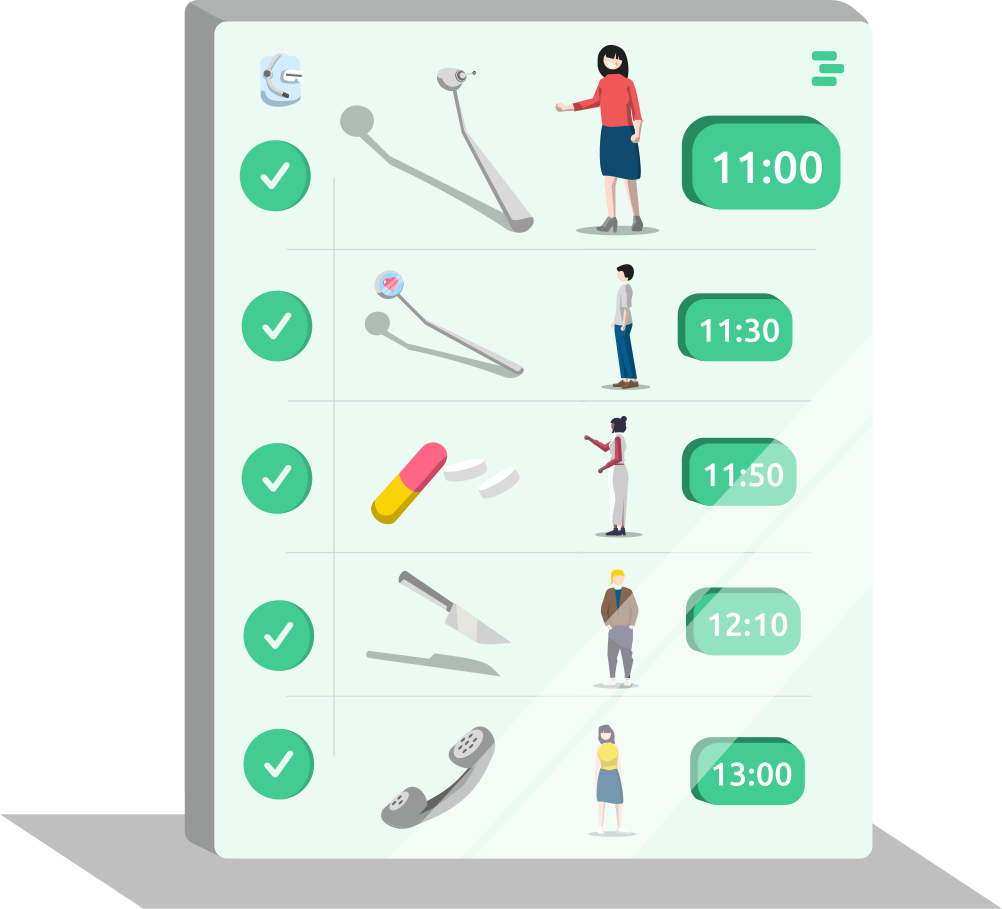

Dr. Flex in die Praxiswebsite einbauen – modular, mit Deep-Links.
Du baust oder betreust die Website einer Praxis? Hier steht, wie Du das Booking Widget oder die WebAI einbindest, mit Deep-Links Buttons je Anliegen setzt, WordPress nutzt und Buchungen trackst. Die ausführliche Integrationsseite ergänzt diese Antworten.
Booking-Widget und WebAI einbinden
4 Fragen · 1 Anleitung
embed.jsSnippetButtonWebAIPraxis-ID
- Booking Widget per Code-Snippet einbinden: embed.js und toggleDrFlexAppointments()
- Wie baue ich die Praxiswebsite modular um Dr. Flex auf – ein Button je Anliegen?
- WebAI statt Booking Widget – ändert sich die Einbindung?
- Anleitung: Booking Widget einbinden: embed.js, Button-Aufruf, Multi-Praxis und Go-live-Checkliste
- Alle Fragen zu „Booking-Widget und WebAI einbinden“
Deep-Links je Anliegen
3 Fragen · 1 Anleitung
Deep-LinkconsultationFiltertherapistFilterStandorte
- Deep-Links: Terminart (consultationFilter) und Behandler (therapistFilter) vorauswählen
- Deep-Links bei mehreren Standorten (Multi-Praxis) – wie übergebe ich die Praxis-ID?
- Warum werden trotz Deep-Link alle Sprechstunden oder Behandler angezeigt?
- Anleitung: Deep-Links: Terminart und Behandler im Booking Widget vorauswählen (consultationFilter, therapistFilter)
WordPress-Plugin, Shortcode und Elementor
2 Fragen · 1 Anleitung
WordPressShortcodeGutenbergElementorAPI-Key
Buchungs-Tracking und Datenschutz
4 Fragen · 1 Anleitung
analyticsCallbackGA4Tag ManagerMeta PixelCookiesConsent
- Buchungs-Tracking: analyticsCallback für GA4, Google Tag Manager und Meta Pixel einrichten
- Welche Events gibt es – und welches zählt als Conversion?
- Setzt Dr. Flex Cookies oder lädt Tracking-Code – wer verantwortet den Consent?
- Anleitung: Buchungs-Tracking mit analyticsCallback: Events für GA4, Google Tag Manager und Meta Pixel
- Alle Fragen zu „Buchungs-Tracking und Datenschutz“
Go-live, Design und Partnerprogramm
7 Fragen
ChecklisteFarbenGooglePartnerProvision
Technische Details auf Anfrage
Details zur Infrastruktur hinter Widget und WebAI – Hosting, Datenflüsse, Sicherheitsmaßnahmen über die veröffentlichten Angaben hinaus – geben wir auf Anfrage. Die Einbindung selbst ist hier vollständig dokumentiert.
030 555 707 380 · Montag bis Freitag von 08:00–17:00 Uhr
info@dr-flex.de
Keine Treffer. Versuche ein anderes Stichwort – oder frag unser Webintegrationsteam unter info@dr-flex.de. Technische Details: Integrationsseite.
Anleitungen für die Integration
Einbindung, Deep-Links, Tracking und WordPress – Schritt für Schritt mit Code-Beispielen.
-
Booking Widget einbinden: embed.js, Button-Aufruf, Multi-Praxis und Go-live-Checkliste
Zwei offiziell unterstützte Wege: das JavaScript-Snippet (Standard – nur hier gibt es Deep-Links und Tracking-Events) oder das WordPress-Plugin. Die Praxis-ID bekommt die Praxis vom Dr. Flex Support; live geschaltet wird das Widget nach dem Einrichtungstermin der Praxis.
embed.jstoggleDrFlexAppointmentsPraxis-IDMulti-Praxis
Anleitung lesen -
Deep-Links: Terminart und Behandler im Booking Widget vorauswählen (consultationFilter, therapistFilter)
Mit Deep-Links öffnet ein Button das Booking Widget direkt mit vorausgewählter Sprechstunde, vorausgewähltem Behandler oder beidem – ideal für anliegenbasierte CTAs wie „Kontrolltermin buchen“, Kampagnen-Landingpages oder QR-Codes. Grundlage ist das Optionen-Objekt der Funktion toggleDrFlexAppointments().
Deep-LinkconsultationFiltertherapistFiltertherapistIdFilter
Anleitung lesen -
Buchungs-Tracking mit analyticsCallback: Events für GA4, Google Tag Manager und Meta Pixel
Das Booking Widget löst entlang des Buchungsprozesses definierte Events aus, die Du über eine Callback-Funktion an die Tracking-Tools der Praxiswebsite übergibst. Dr. Flex selbst lädt keinen Tracking-Code – Tracking muss aktiv ergänzt werden und läuft erst nach Einwilligung über das Consent-Tool der Website.
analyticsCallbackTrackingGA4Google Tag Manager
Anleitung lesen -
WordPress-Plugin: Booking Widget per Shortcode in Elementor einbinden
Das offizielle Dr. Flex Plugin bettet das Booking Widget per Shortcode, Gutenberg-Block oder Elementor-Builder in WordPress ein. In Elementor nutzt Du das Shortcode-Widget mit dem [drflex …]-Shortcode; den API-Key der Praxis hinterlegst Du in der Plugin-Konfiguration.
WordPressElementorShortcodePlugin
Anleitung lesen
Ein Button je Anliegen – jeder springt in den passenden Prozess.
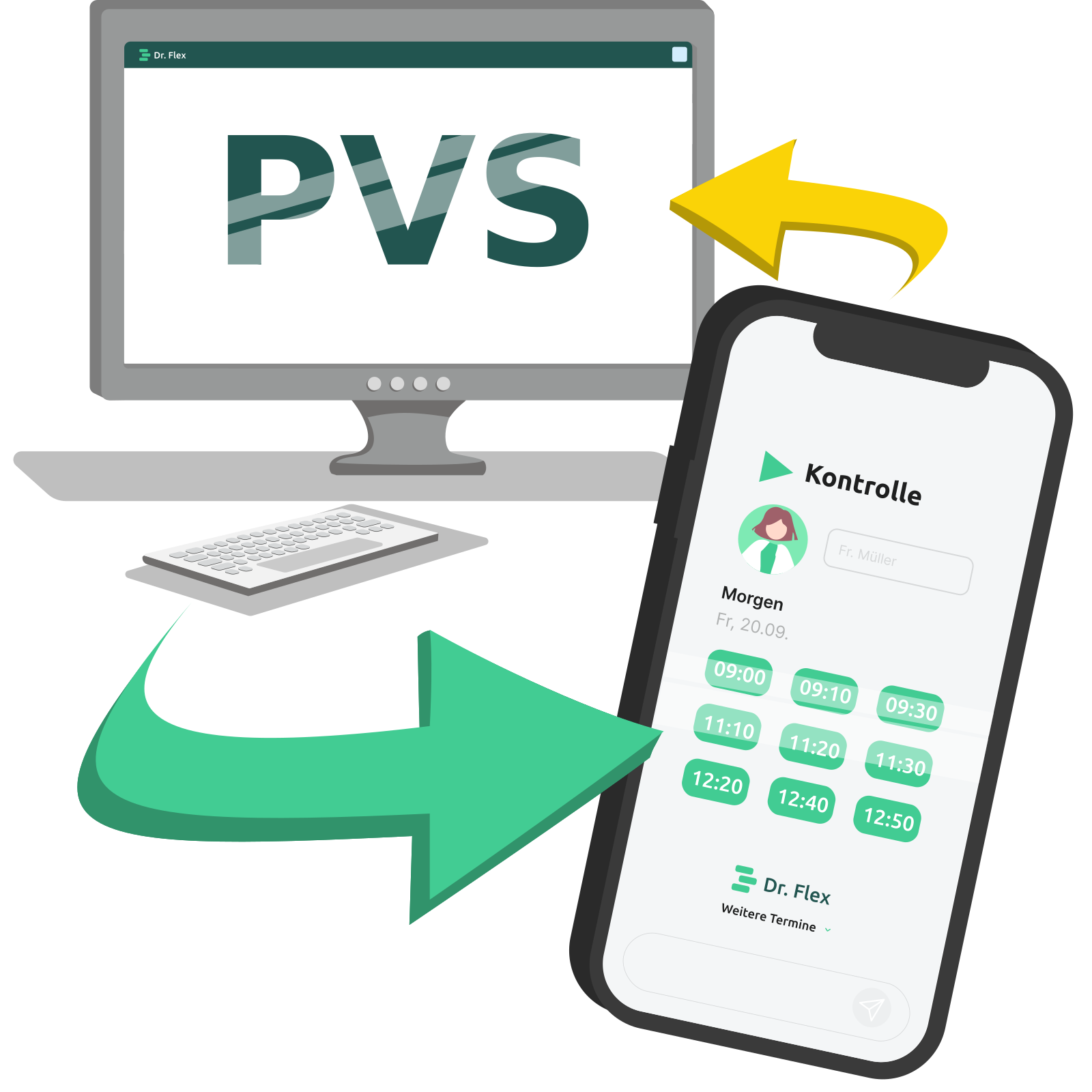
So baust Du die Praxiswebsite modular um Dr. Flex: Buttons für Termin, Kontrolle, Rezept, Rechnung oder Rückruf – jeder öffnet direkt das Booking Widget mit Vorauswahl oder die WebAI im passenden Anliegen. Patienten bleiben auf der Praxiswebsite, der Termin landet im PVS, Anliegen beim Team.
- Booking Widget: Deep-Link-Filter (consultationFilter, therapistFilter, therapistIdFilter) wählen Terminart und Behandler vor – per Button, QR-Code oder Kampagnen-Landingpage.
- WebAI: Ein Button öffnet die WebAI direkt im Anliegen – Rezept, Überweisung, Frage zur Rechnung, Termin. Häufige Anliegen pflegt die Praxis im Praxis-Konfigurator als Deeplink-Menü über dem WebAI-Button.
- Platzierung: Eine Anliegen-Cloud aus vier bis sechs Buttons in Hero, Leistungsseiten und Kontaktseite; Buchungs-CTA sticky im Header und im Footer.
Booking Widget – alle Terminarten
Der Standard-Button öffnet das Booking Widget der Praxis: freie Zeiten in Echtzeit aus dem PVS, Buchung ohne Konto, Bestätigung per SMS-Code.
toggleDrFlexAppointments()
Termin steht im PVS
Booking Widget – Terminart vorausgewählt
Der Deep-Link filtert auf die Sprechstunde „Kontrolle“; reguläre Ausdrücke wie „Neupatient*“ treffen mehrere Terminarten.
toggleDrFlexAppointments({consultationFilter: 'Kontrolle'})
Termin steht im PVS
Booking Widget – Behandler vorausgewählt
therapistFilter wählt einen Behandler vor; kombiniert mit consultationFilter zum Beispiel „Kontrolle bei Dr. Sommer“.
toggleDrFlexAppointments({therapistFilter: 'Dr. Sommer'})
Termin steht im PVS
WebAI – Anliegen Folgerezept
Der Button öffnet die WebAI direkt im Anliegen: Die KI fragt die nötigen Angaben ab und übergibt den Vorgang an das Praxisteam – Rezepte stellt sie nicht aus.
Vorgang im Reception ManagerWebAI – Anliegen Frage zur Rechnung
Routinefragen beantwortet die WebAI aus dem Praxiswissen; konkrete Rechnungsfragen nimmt sie als Vorgang auf – mit der Weiterleitung, die die Praxis für Rechnungsthemen festlegt.
Vorgang im Reception ManagerWebAI – Anliegen Rückruf
Name, Anliegen und Erreichbarkeit werden vollständig erfasst und landen als Vorgang beim Team – ohne Telefonzettel.
Vorgang im Reception ManagerDie Buttons der WebAI-Anliegen pflegt die Praxis als Deeplink-Menü im Praxis-Konfigurator; die Filter des Booking Widgets setzt Du im Button-Aufruf. Beispielwebsite, keine echten Daten.
Booking-Widget und WebAI einbinden
Snippet, Button-Aufruf, mehrere Standorte, WebAI statt Widget – und was mit der Marke der Praxis passiert.
Booking Widget per Code-Snippet einbinden: embed.js und toggleDrFlexAppointments()
Binde das Embed-Script mit der Praxis-ID im <head> der Website ein und öffne das Widget über einen Button, der die JavaScript-Funktion aufruft:
- Script:
<script src="https://dr-flex.de/embed.js?medicalPracticeId=[PraxisID]"></script> - Button:
<a href="javascript:toggleDrFlexAppointments()">Termin online buchen</a>
Für Websites mit mehreren Standorten wird das Script ohne Praxis-ID eingebunden und die ID erst beim Aufruf übergeben: toggleDrFlexAppointments([PraxisID]). Die Praxis-ID bekommt die Praxis vom Dr. Flex Support.
Ausführliche Anleitung: Booking Widget einbinden: embed.js, Button-Aufruf, Multi-Praxis und Go-live-Checkliste
Wie baue ich die Praxiswebsite modular um Dr. Flex auf – ein Button je Anliegen?
Das Prinzip: Jeder Button auf der Praxiswebsite springt direkt in den passenden Prozess. Fürs Booking Widget steuerst Du das über Deep-Links – „Kontrolltermin buchen“, „Termin bei Dr. Müller“, „Neupatienten“ mit vorausgewählter Terminart oder Behandler. Nutzt die Praxis die WebAI, stellt sie häufige Anliegen (Termin, Rezept, Überweisung, Frage zur Rechnung, Rückruf) im Praxis-Konfigurator als Deeplink-Menü zusammen; jeder Eintrag öffnet die WebAI direkt im Anliegen. Eine kleine „Anliegen-Cloud“ aus vier bis sechs Buttons gehört deshalb von Anfang an in Hero, Leistungsseiten und Kontaktseite.
WebAI statt Booking Widget – ändert sich die Einbindung?
Nein. Alle Buchungsfunktionen des Booking Widgets stecken auch in der WebAI; dazu kommen Terminverwaltung, Antworten aus dem Praxiswissen und strukturierte Anliegen. Die Einbindung auf der Website bleibt wie gewohnt, auch für WordPress – ein Button „Termin, Rezept oder Frage?“ ersetzt viele Formulare. Welche Anliegen die WebAI anbietet, stellt die Praxis im Praxis-Konfigurator ein.
Bleibt der Patient auf der Praxiswebsite – oder leitet Dr. Flex auf ein Portal um?
Die Buchung findet vollständig auf der Praxiswebsite statt: Das Booking Widget öffnet sich inline, passt sich an Praxisfarben und Typografie an und trägt kein dominantes Dr. Flex Logo. Patienten erleben die Buchung als Service der Praxis.
Deep-Links je Anliegen
Terminart und Behandler vorauswählen, Multi-Praxis, Fallback bei leerem Filter.
Deep-Links: Terminart (consultationFilter) und Behandler (therapistFilter) vorauswählen
Die Funktion toggleDrFlexAppointments() nimmt ein Optionen-Objekt entgegen:
consultationFilter: 'Kontrolle'zeigt nur die Terminart „Kontrolle“; reguläre Ausdrücke wie'Neupatient*'treffen mehrere Terminarten.therapistFilter: 'Dr. Melanie Musterfrau'schränkt auf einen Behandler ein (ebenfalls als regulärer Ausdruck).therapistIdFilter: [123, 234]filtert über die Doktor-ID; sie erscheint beim Hover über den Behandler im Dr. Flex Doktor-Konfigurator.
Sprechstunden- und Behandler-Filter lassen sich kombinieren, zum Beispiel {consultationFilter: 'Kontrolle', therapistFilter: 'Dr. Müller'}.
Ausführliche Anleitung: Deep-Links: Terminart und Behandler im Booking Widget vorauswählen (consultationFilter, therapistFilter)
Deep-Links bei mehreren Standorten (Multi-Praxis) – wie übergebe ich die Praxis-ID?
Bei Booking Widgets mit mehreren Standorten wird die Praxis-ID als erstes Argument übergeben, das Filter-Objekt als zweites: toggleDrFlexAppointments([PraxisID], {consultationFilter: 'Kontrolle'}). Das Embed-Script bindest Du dann ohne Praxis-ID ein. Liegen die Praxis-IDs nicht vor, hilft der Dr. Flex Support.
Warum werden trotz Deep-Link alle Sprechstunden oder Behandler angezeigt?
Trifft ein Filter auf keine einzige Sprechstunde oder keinen Behandler zu, wird er ignoriert und das normale Booking Widget ohne Vorauswahl angezeigt. Prüfe die Schreibweise der Terminart bzw. des Behandlernamens im Praxis-Konfigurator – der Filter ist ein regulärer Ausdruck.
WordPress-Plugin, Shortcode und Elementor
Plugin, API-Key, Shortcode, Gutenberg-Block und Elementor.
WordPress-Plugin: Booking Widget per Shortcode, Gutenberg-Block oder Elementor einbinden
Installiere das Plugin „Dr. Flex“ aus dem WordPress-Verzeichnis oder per Upload, hinterlege den API-Key der Praxis (vom Dr. Flex Support) in der Plugin-Konfiguration und platziere den Buchungsbutton per Shortcode, als Gutenberg-Block oder im Elementor-Builder. Andere Page-Builder funktionieren über die Shortcode-Integration; unterstützt werden alle aktuellen WordPress-Versionen ab 5.x.
Ausführliche Anleitung: WordPress-Plugin: Booking Widget per Shortcode in Elementor einbinden
Shortcode in Elementor einfügen – Beispiel mit Farben und Text
Zieh im Elementor-Editor das „Shortcode“-Widget an die gewünschte Stelle und trage den Dr. Flex Shortcode ein, zum Beispiel:
[drflex id=1 background=#f50 color=#00f border-radius=15.0px padding=10.0px text='Termin mit Dr. Flex buchen!' css-classes='eigene-klasse']
Danach die Seite veröffentlichen und im Live-Modus prüfen. Abstände und Hintergrund passt Du über die Parameter des Shortcodes an.
Ausführliche Anleitung: WordPress-Plugin: Booking Widget per Shortcode in Elementor einbinden
Buchungs-Tracking und Datenschutz
analyticsCallback, die vier Events, Consent und Test.
Buchungs-Tracking: analyticsCallback für GA4, Google Tag Manager und Meta Pixel einrichten
Das Widget liefert Buchungs-Events über eine Callback-Funktion, die Du an jeder Stelle mitgibst, an der das Widget geöffnet wird:
const drFlexData = { analyticsCallback: function (data) { /* Tracking-Code */ } }; und dann toggleDrFlexAppointments(drFlexData) bzw. toggleDrFlexAppointments([PraxisID], drFlexData).
Das data-Objekt enthält die Keys event, category, consultation, label, therapist und insuranceType; fertige Beispiele für GA4 (gtag), Tag Manager (dataLayer.push) und Meta Pixel (fbq) stehen im Artikel. Im WordPress-Plugin kopierst Du das Beispiel aus dem Reiter „Codebeispiele“ in das Feld „Callback“.
Ausführliche Anleitung: Buchungs-Tracking mit analyticsCallback: Events für GA4, Google Tag Manager und Meta Pixel
Welche Events gibt es – und welches zählt als Conversion?
Vier Events entlang des Funnels: appointment_opened (Termin gewählt, Formular öffnet sich), send (SMS-TAN angefordert), confirm (TAN eingegeben) und tan_committed (Buchung final bestätigt). Für buchungsbasierte Conversion-Ziele in GA4, Google Ads oder Meta solltest Du ausschließlich tan_committed verwenden – erst hier liegt eine bestätigte Buchung mit eindeutiger ordinalBookingID vor; combinedOrdinalBookingIds enthält bei Kombiterminen die weiteren Buchungs-IDs.
Setzt Dr. Flex Cookies oder lädt Tracking-Code – wer verantwortet den Consent?
Nein. Im Zuge des Privacy-First-Ansatzes wurde Tracking vollständig aus dem Basis-Code des Widgets entfernt; Dr. Flex setzt keine Cookies zu Tracking-Zwecken und lädt keinen Tracking-Code. Wenn eine Praxis Buchungs-Conversions sehen will, verkabelt die Agentur das Tracking über analyticsCallback – und holt die Einwilligung über das Consent-Tool der Praxiswebsite ein, bevor Tracking-Events ausgelöst werden.
Wie teste ich, ob die Tracking-Events ankommen (GTM, GA4)?
Öffne die Praxiswebsite, starte das Booking Widget, klicke bis zum Feld „Vorname“, öffne die Entwicklerkonsole und gib dataLayer ein: Es sollte ein appointment_opened-Event mit den Termininformationen erscheinen. Im Callback kannst Du mit console.log(data) jedes Event prüfen; GA4 DebugView und der GTM-Vorschaumodus zeigen die weiteren Events bis tan_committed.
Go-live, Design und Partnerprogramm
Checkliste, Farben, Praxis-ID und API-Key, Datenschutzerklärung, Buchungslink und das Agenturpartnerprogramm.
Farben und Schrift des Booking Widgets anpassen – eigenes CSS nötig?
Nein. Farben, Schriftarten und Buttons passen sich dem Corporate Design der Praxiswebsite an; die Praxis hinterlegt im Praxis-Konfigurator einen Hex-Farbcode, in dem das Widget rendert. Eigene CSS-Anpassungen am Widget sind nicht nötig und werden nicht empfohlen, weil ein Update am Widget-Frontend sie überschreiben könnte.
Wo bekomme ich Praxis-ID und API-Key – und ab wann ist das Widget live?
Praxis-ID (medicalPracticeId) und den API-Key fürs WordPress-Plugin stellt der Dr. Flex Support bereit – telefonisch unter 030 555 707 380 oder per E-Mail an info@dr-flex.de. Live geschaltet wird das Booking Widget erst nach dem Einrichtungstermin der Praxis mit unserem Support; bis dahin kannst Du die Einbindung vorbereiten.
Checkliste vor dem Go-live: Was prüfe ich?
Embed-Script lädt ohne Fehler, jeder CTA öffnet das Widget (Startseite, Hero, Footer, mobile Navigation), Praxis-ID stimmt, freie Slots erscheinen, eine Buchung wurde end-to-end durchgespielt (Slot, Formular, SMS-TAN, Bestätigung). Dann Deep-Links (nur gewünschte Terminarten bzw. Behandler, Fallback bei leerem Filter) und Tracking (alle vier Events, tan_committed mit Buchungs-ID) – die vollständige Liste steht im Artikel Booking Widget einbinden.
Datenschutzerklärung der Praxiswebsite: Welchen Text ergänze ich für Dr. Flex?
Dr. Flex stellt einen empfohlenen Absatz „Online-Terminvergabe mit Dr. Flex“ bereit, der den Dienst, den Anbieter und den Zweck der Datenverarbeitung beschreibt. Arbeite mit dieser Vorlage statt aus zweiter Hand zusammenzukopieren – den Text findest Du im Artikel Datenschutzerklärung ergänzen.
Buchungslink der Praxis für Google Unternehmensprofil, QR-Codes und Kampagnen
Jede Praxis hat einen individuellen Dr. Flex Buchungslink der Form https://dr-flex.de/[PraxisID], der direkt in die Buchung führt – geeignet für das Google Unternehmensprofil („Buchungen“ → „Link hinzufügen“), QR-Codes auf Print und Kampagnen-Landingpages. Vorauswahl einzelner Terminarten oder Behandler erreichst Du auf der Praxiswebsite über Deep-Links.
Unterstützt Dr. Flex meine Agentur bei der Integration – und was mache ich selbst?
Die Integration in die Praxiswebsite übernimmt die Agentur: Widget-Einbau, Styling, Deep-Links und Tracking-Setup. Dr. Flex liefert dafür Dokumentation, Code-Beispiele und Ansprechpartner; unser Webintegrationsteam unterstützt bei Fragen zu Praxis-IDs, API-Keys, Sprechstunden-Bezeichnungen und Konfiguration – die Einrichtung des Trackings selbst übernimmt Dr. Flex nicht.
Gibt es ein Partnerprogramm für Agenturen – mit Empfehlungsprovision?
Ja, das Agenturpartnerprogramm für Webagenturen, Webdesigner und Performance-Marketing-Agenturen mit Praxiskunden: zwei Stufen (Starter mit einmaliger Vermittlungsprovision, Premium mit fortlaufender Beteiligung), Konditionen individuell im Partnervertrag. Alles Weitere auf der Seite Agenturpartnerprogramm und im Hilfebereich Partner.
Fragen zur Integration?
Für Praxis-IDs, API-Keys, Sprechstunden-Bezeichnungen und Konfigurationsfragen ist unser Team direkt erreichbar – Montag bis Freitag von 08:00–17:00 Uhr. Die Einrichtung des Trackings auf der Praxiswebsite bleibt bei Dir.
Telefon
030 555 707 380
Montag bis Freitag von 08:00–17:00 Uhr
E-Mail
info@dr-flex.de
Nenne die Praxis und die Website – dann geht es schneller.
Integrationsseite
Booking Widget richtig integrieren
Die ausführliche technische Anleitung mit allen Code-Beispielen.
Du betreust mehrere Praxen? Das Agenturpartnerprogramm bietet Onboarding, Materialien und Empfehlungsprovision.
Partner werden – gemeinsam Praxiswebsites mit Buchungsstrecke bauen
Als Agenturpartner empfiehlst Du das Booking Widget Deinen Praxiskunden, bleibst Hauptansprechpartner für die Website und bekommst Dokumentation, Materialien und einen festen Ansprechpartner bei Dr. Flex.
Unternehmen


